


初心者でもわかる!アセットコルサ(assetto corsa )でF1シムを楽しむ手順 mods
- drilllab3d

- 2025年9月8日
- 読了時間: 9分
質問があれば気軽にコメントしてください!
1. はじめにアセットコルサ(asetto corsa)とは?
最近はF1系のゲームもいっぱいありますよね。公式のF1 25とかもあるし、iRacingも人気だけど…正直言うと、自分で色々いじれるリアル感は アセットコルサ が頭ひとつ抜けてます。iRacingはF1の車種少ないし、料金も高くて「ちょっと試す」って感じでは気軽に遊べないんですよね。
家でアセットコルサをプレイすれば、レーシングホイールやペダルでステアリングやブレーキの微妙な差や車のセットアップの違いリアルに体感できます。もちろん最初はハンコンがなくてもPS5などのコントローラーでも遊べます!しかもクラッシュしても現実世界では安全、燃料も気にしなくてOK。
この記事では、初心者でも「お、これならできそう!」って思えるアセットコルサの設定方法や必要な機材、基本操作のコツをわかりやすく紹介します。F1シムを手軽に始めたい人や、もっとリアルなf1カーをもっと楽しみたい人向けです。

2. 必要な機材と環境
F1シムを楽しむには最低限の装備が必要ですが、最初からガチ装備を揃える必要はありません。最初は コントローラーでも全然いけます。慣れてきたらホイールやペダルを追加して、リアル感をどんどん上げていくのがおすすめです。
PC
ゲームがスムーズに動くのは必須。F1シムはグラフィックもリアルなので、ミドルスペックぐらいのゲーミングPCがあると快適です。めっちゃきれいな設定でやりたい!という人はGPUとCPUはちょっと良めを用意しましょう。
レーシングホイール&ペダル
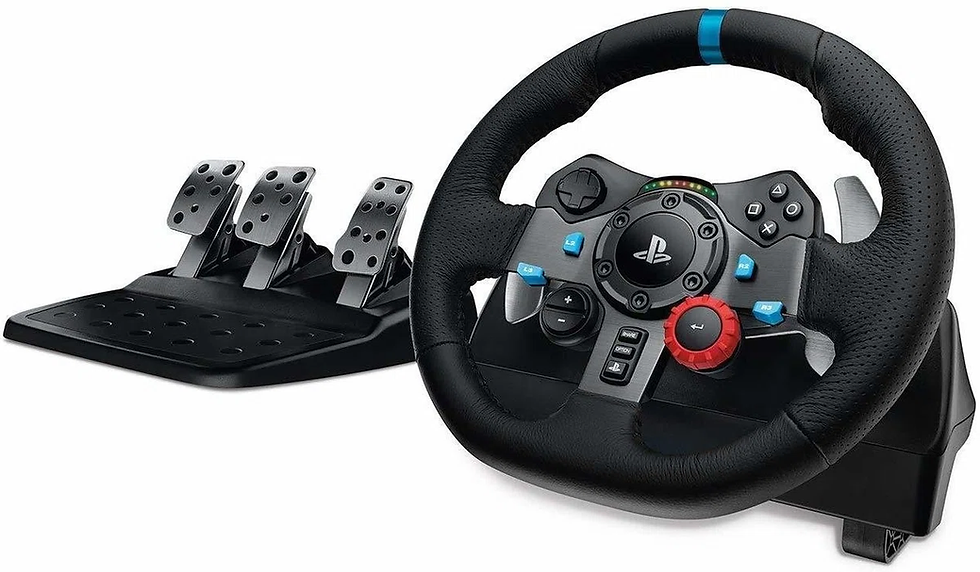
アセットコルサの醍醐味は フォースフィードバック にあります。ハンドルコントローラーを使うことでタイヤのグリップ感や路面の凹凸、コーナリング中の抵抗などがリアルに伝わってきます。最初はG29、G923やT300などのコスパ良しのモデルがおすすめです。(めっちゃ安いフォースフィードバックなしのハンコンはおすすめしない)最初は安めのものでOKですが、フォースフィードバックがしっかり効くものだと体感のリアルさが段違いです。
その他
でかいモニター、レーシンググローブ、椅子などもあると没入感アップ。自分、F1ドライバーかも…」って気分になれます。なくても普通に遊べます。
おまけ:ドライブ体験をもっと楽しくするパーツ
もしもっと快適にF1シムを楽しみたいなら、drilllab3dのシム用パーツもチェックしてみてください!
- ホイールやペダルのカスタムパーツ
- 市販のものでは物足りない方にぴったり
-操作性が全体的に向上
T300rs用クイックリリースアタプターやパドルシフトアドオンなどを売っています。
今ならモニター募集中!送料のみでアイテムをゲットできます。


実際に使うと、操作感や没入感がグッとアップします。
興味がある人はサイトを覗いてみて、気になるパーツを探してみてください!
3. ソフトウェアの準備
アセットコルサを快適に遊ぶなら ソフト周りの準備は超重要 です。いくらホイールやペダルが揃っても、ソフトがちゃんと動かないと全然楽しくありません。
アセットコルサ本体のインストール
Steamでアセットコルサを購入してインストールするだけ。念の為言っておきますが、「Assetto Corsa」(無印)と「Assetto Corsa Competizione」の二つがあり、買うのは無印の方です。

・Steamの公式セールで買うと、800円くらいで買えることもあります。数ヶ月に一回
・キー販売サイト(いわゆる鍵屋)を利用するとさらに安く手に入る場合もあります。ただし、信頼できるサイトを選ぶことが大事です。
立ち上げればすぐ走れます。(これだけでも充分楽しい)ちなみにF1カーは最初から入ってないので、どうしてもF1を走らせたい場合はMODを入れる必要があります。
MODの導入
F1カーは公式には入っていません。コミュニティ製のMODを入れると、よりリアルなF1マシンでのプレイが可能に。「家にいながらF1ドライバー気分」が味わえます。
MODを導入するにはいくつか手順を踏む必要があります。
コンテンツマネージャー(Content Manager)のインストール
Content Manager公式サイトから最新バージョンをダウンロード
ダウンロードしたファイルを実行してインストール
これでMOD管理やショートカット起動がすごく楽になります
まずコンテンツマネージャーを日本語設定しましょう


CSP(Custom Shaders Patch)の導入
https://acstuff.club/patch/ ここからダウンロード
Content Managerを使ってCSPをインストール
ドラッグアンドドロップしてクリックするだけ。他のMODもほぼこの方法でダウンロードできます。


Pureをインストール(有料)
最後に紹介するのは Pure というソフトウェアです。以前はSolが定番でしたが、今はこのPureが超おすすめ。Assetto CorsaのMODをフルに楽しむなら、事実上導入必須と言っても過言ではありません。
Pureを入れると、太陽や雲など空の表現が劇的に向上するほか、画質の微調整も可能。これだけでプレイ画面のリアル感が大幅アップして、没入感が桁違いに増します。ドライブがもう何倍も楽しくなるレベルです。
Pureは毎月のサブスク形式ですが、これは作者をお金で支援する形になっていて、有償でも十分価値があります。MODを少し触って「もっと楽しみたい!」と思ったらぜひ導入しましょう。
詳細やインストール方法は動画や公式情報をチェックしてください。
これでMODやグラフィック、F1カーの追加も快適にできるようになります
4. F1カーの導入(assetto corsa mods)
アセットコルサは元々F1カーを入れていないので、リアルなF1シム体験をしたい場合は MODを導入する必要があります。導入手順は意外と簡単です。
MODの準備
Content Managerをインストールしておく
CSP(Custom Shaders Patch)も導入済みであることを確認
おすすめF1カー
VRC Formula Alpha 2024
- 最新F1マシンをリアルに再現
-セットアップとかが細かく設定できる
- 挙動やフォースフィードバックがめちゃくちゃリアル
- Content ManagerとCSPでサクッと導入可能
- 普通にF1チームがシムで使ってても全然驚かないレベル
導入手順
1. Content Managerを入れておく
2. CSP(Custom Shaders Patch)も入れておく
3. VRC Formula AlphaのMODを購入してダウンロード
4. ダウンロードしたファイルをContent Manageににドラッグアンドドロップ
5. F1カーを選んで走行可能
💡 ポイント
- MODによって完成度や安定性が違うので、レビューとかチェックしておくと安心
- 初めてMOD入れるなら1つだけ試して動作確認するとトラブル少なめ
スキンの導入
F1カーMODを入れたら次は スキンの導入です。
今のままだと実際のF1チームのカラーリングが反映されていません。
スキンの入手
- ネットで「VRC Formula Alpha 2024 skins」とかで検索すると色々出てきます
おすすめを紹介します。
おすすめスキンサイト
- VRC Formula Alpha 2024 F1 2025 championship
ここでは2025年のF1リバリーがまとめられています。
サイト名はOvertakeです。アカウント作成が必要なので、先に作っておきましょう。(メール認証を忘れずに)
導入手順
1. Overtakeでアカウントを作成
2. 好きなスキンをダウンロード
3. Content Managerを開き、ファイルをドラッグアンドドロップ
4. Content Managerでスキンを選択
好きなチームやドライバーのカラーで走れるようになり、よりリアルなF1気分が味わえます。
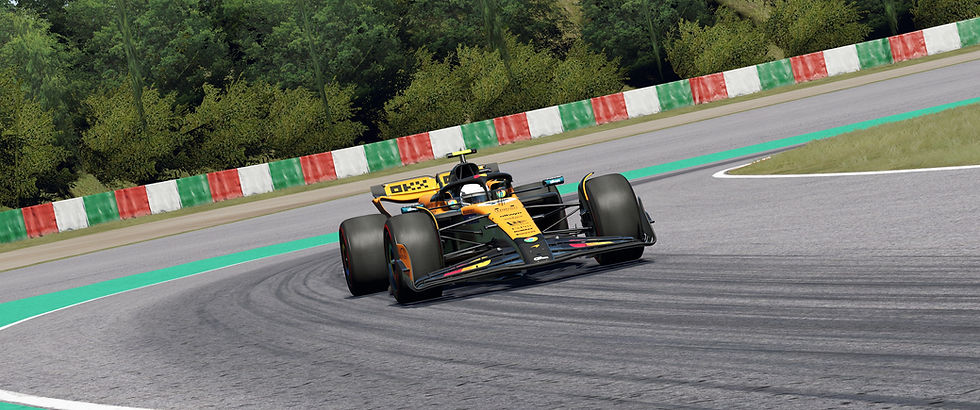

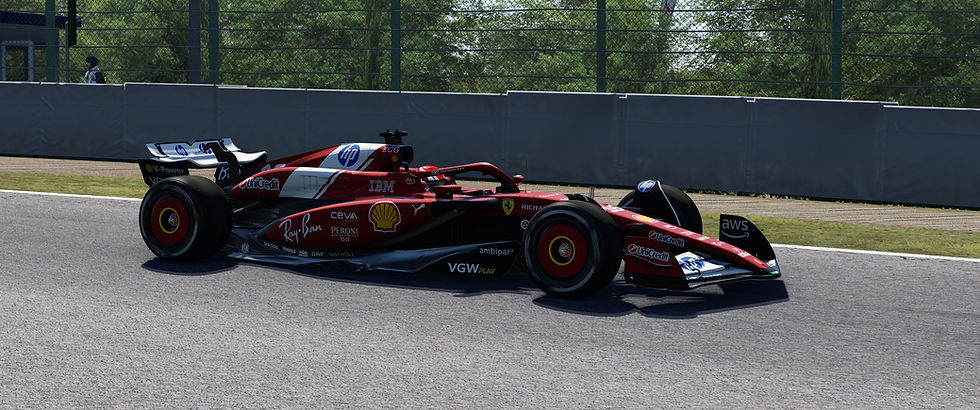

これで家でも「お、F1ドライバーになった気分」が味わえます。
5. 基本設定
F1カーMODやスキンを入れたら、次は 走る前の基本設定です。
ここをしっかりやるかでプレイの快適さが全然違います。
フォースフィードバックの調整
- ホイールの醍醐味はやっぱりフォースフィードバック
- タイヤのグリップ感や路面の凹凸が手に伝わるのでリアル感爆上げ
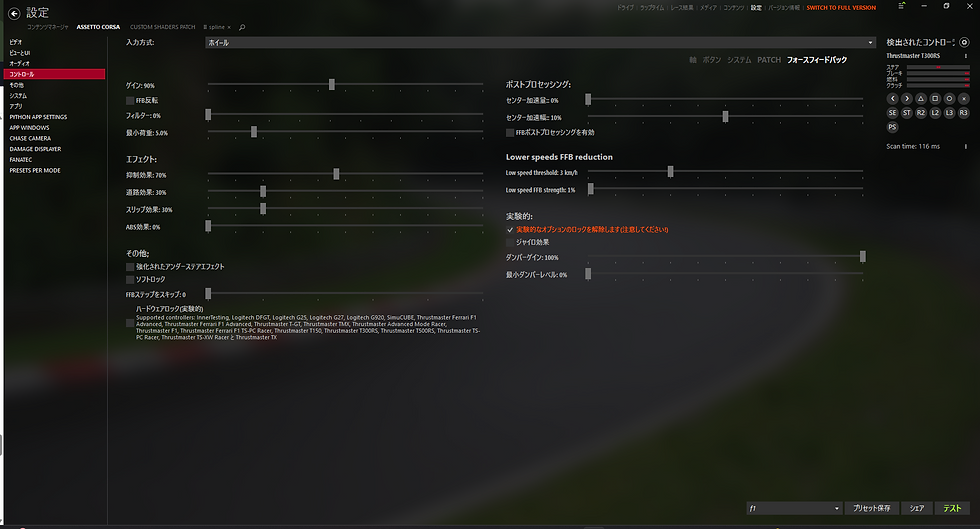
おすすめフォースフィードバック(FFB)設定
FFBはリアル感や没入感に直結する重要設定です。
以下は個人的におすすめの基本設定です。ホイールや好みによって微調整してください。
- ゲイン:80〜90%
→ 強すぎず弱すぎず。タイヤのグリップ感や路面感が程よく伝わる
- フィルター:0%
→ オフでOK。
- 最小荷重:0〜10%
- 抑制効果:80~100%
→ ハンドルの重さをリアルに感じるために最大
- 道路効果:80〜100%
- スリップ効果:10~30%
→ 車の挙動が手に伝わりやすく、滑ったときの感覚も分かる
💡 ポイント
- 最初は少し弱めで試して、慣れたら徐々に強めるとベスト
- F1カーは軽い挙動なので、FFB強めでも手首に負担が少ない
- 自分の腕力やホイール種類に合わせて微調整が必要
走行テスト
- 設定をいじったらショートコースで軽く走って確認
- フォースフィードバックやステアリング感度は実際に走らないとフィット感が分かりにくい
- 焦らず少しずつ調整するのがベスト
6. カスタム・拡張編
Assetto Corsaをさらに楽しむなら、MODだけじゃなく周辺ツールや拡張アプリを使うのもおすすめです。
周辺ツールの例
- SimHub など、ダッシュボードをスマホに表示したりやLED表示をカスタマイズできるツール
→ タイヤ温度やギア、回転数などをリアルタイムで見られます
→ 詳しい使い方はまた別で紹介します
追加MODや拡張
- コースMOD:スパやモンツァなど実在コースを追加
- サウンドMOD:エンジン音やタイヤ音をよりリアルに
-OvertakeはMODをダウンロードするときにおすすめのサイト
💡 ポイント
- MODやツールを入れすぎるとPC負荷が増えるので注意 (そこまで重くはないかも)
- Content ManagerでMOD管理すると便利
- まずは必要最低限から始めて、徐々に拡張するのがベスト
7. まとめ
ここまでで、Assetto CorsaでF1シムを楽しむための基本からカスタム・拡張までざっくり紹介しました。
今日やったこと
- 必要な機材や環境を揃える
- Content ManagerやCSPなどソフトウェアの準備
- VRC Formula AlphaのF1カーMOD導入
- おすすめスキンを入れて好きなチームカラーで走行
- フォースフィードバックやボタン配置など基本設定
- 周辺ツールや拡張MODでさらにリアル感アップ(SimHubはまた紹介予定)
💡 ポイント
- 最初は最低限の設定で走ってみて、慣れたら少しずつMODや拡張を追加
- Content Managerを使えば管理が楽で、MOD同士の干渉も少なくなる
- まずは走る楽しさを体感することが一番大事!
💡 最後にひとこと
最初はF1カーを走らせるのはちょっと難しいかも。
でも焦らず ゆっくり走って、徐々に慣れていくのが大事です。
コーナリングやブレーキングも、少しずつ体で覚えていきましょう。
楽しむことが一番なので、自分のペースでF1シムライフを満喫してください!


参考にしてみます